Tarayıcı Eklentisi Kılavuzu
Bu kılavuz, MY Studio tarayıcı eklentisini nasıl kuracağınızı ve kullanacağınızı adım adım gösterir; böylece sosyal medya hesaplarınızı yönetebilir ve içeriklerinizi çok daha kolay yayınlayabilirsiniz.
Eklentiyi Kurun
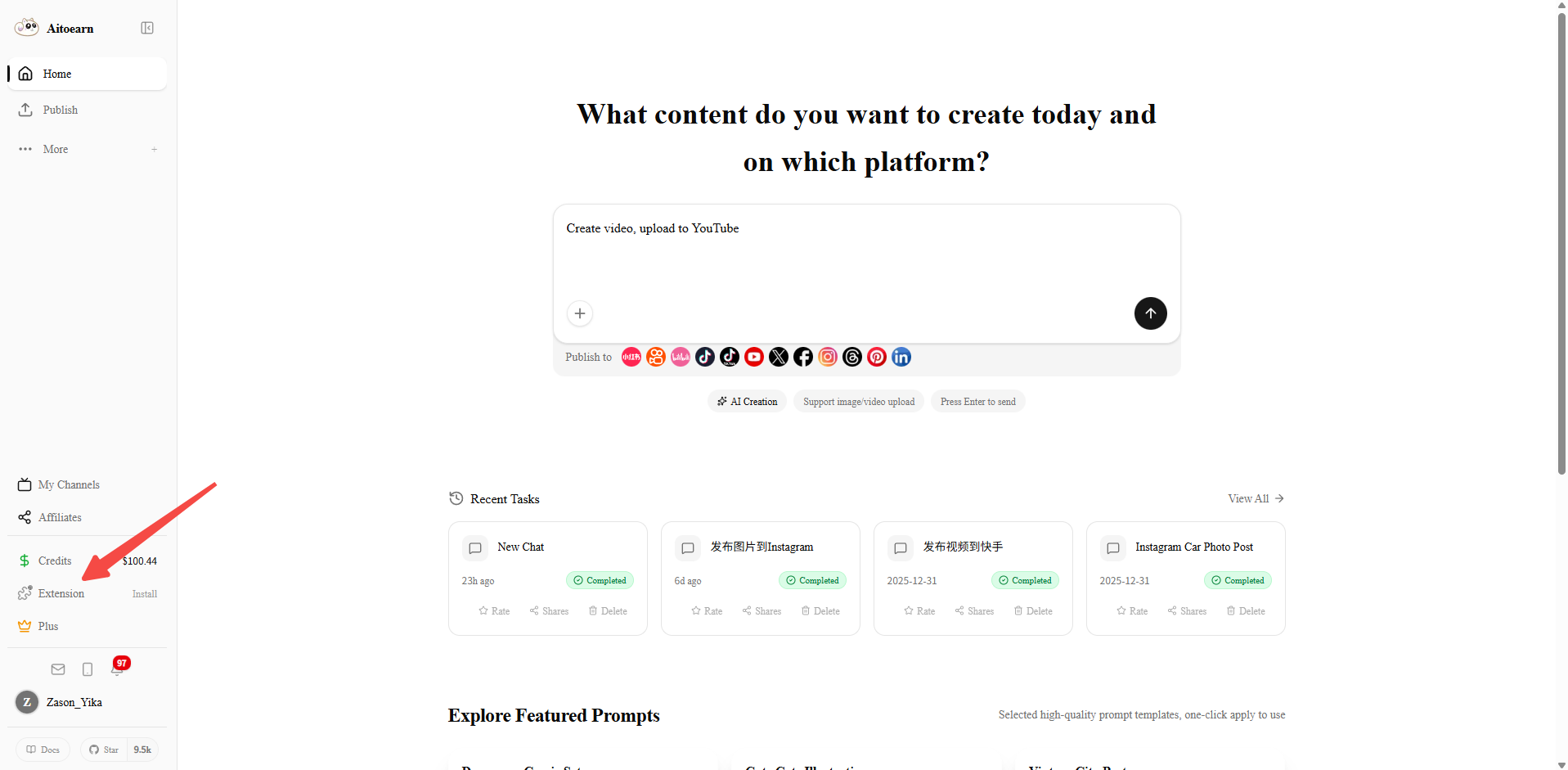
Adım 1: Eklenti Yönetim Penceresini Açın
MY Studio platform sayfasında, tarayıcı eklenti yönetim penceresini açmak için sağ üst köşedeki eklenti simgesine tıklayın.
Adım 2: Eklentiyi İndirin
Penceredeki indirme yöntemini seçin ve eklentiyi indirmek için tıklayın.
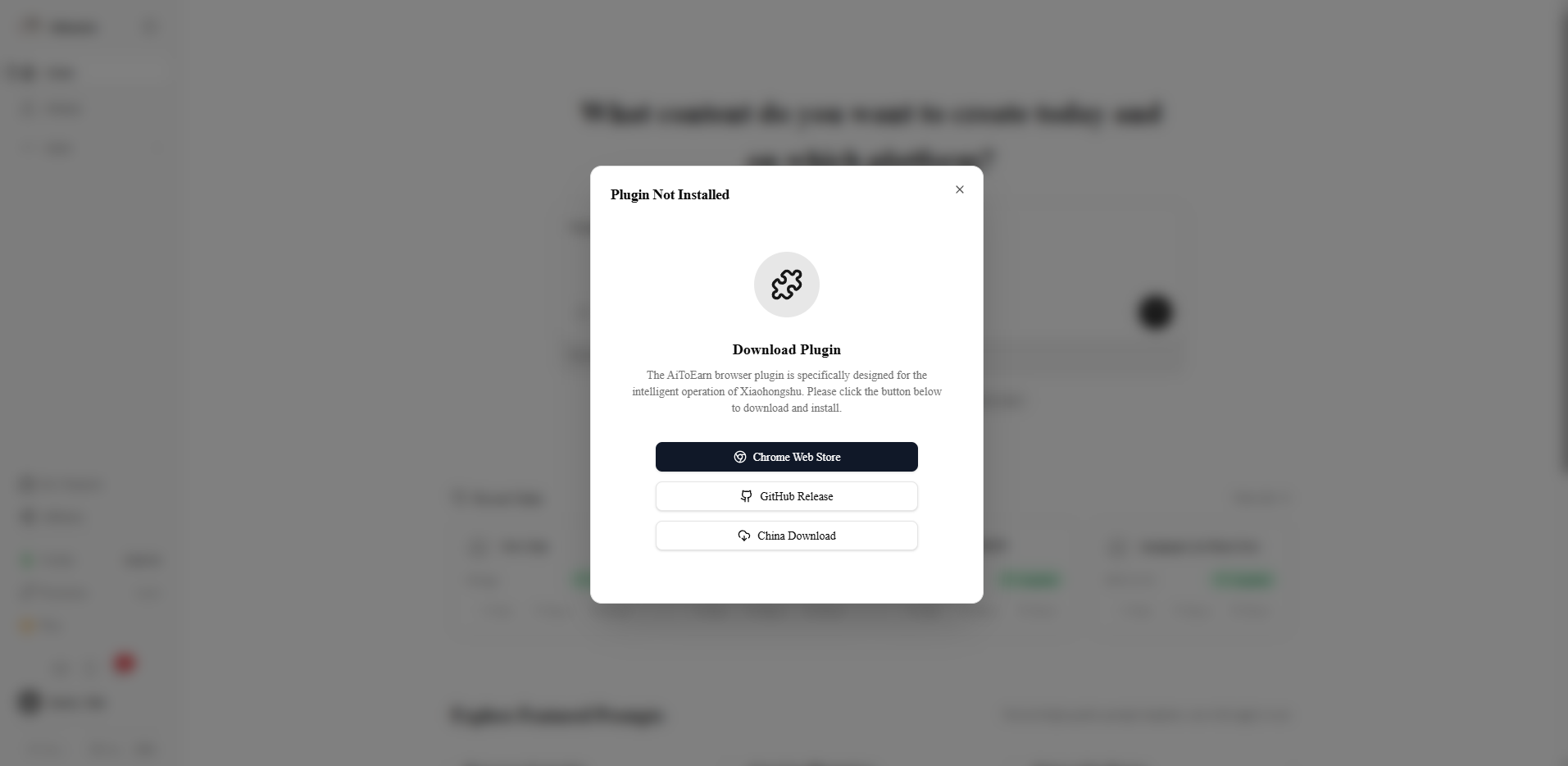
Chrome Web Store ve GitHub Release kurulumu arasındaki fark:
- GitHub Release üzerinden indirilen eklentileri kurmak için tarayıcınızda geliştirici modunu etkinleştirmeniz gerekir; ancak burada kurulan kaynaklar en güncel eklentilerdir.
- Chrome Web Store üzerinden indirilen eklentiler doğrudan kurulabilir.
Manuel Kurulum
GitHub veya Çin İndirme kanalları için
İpucu
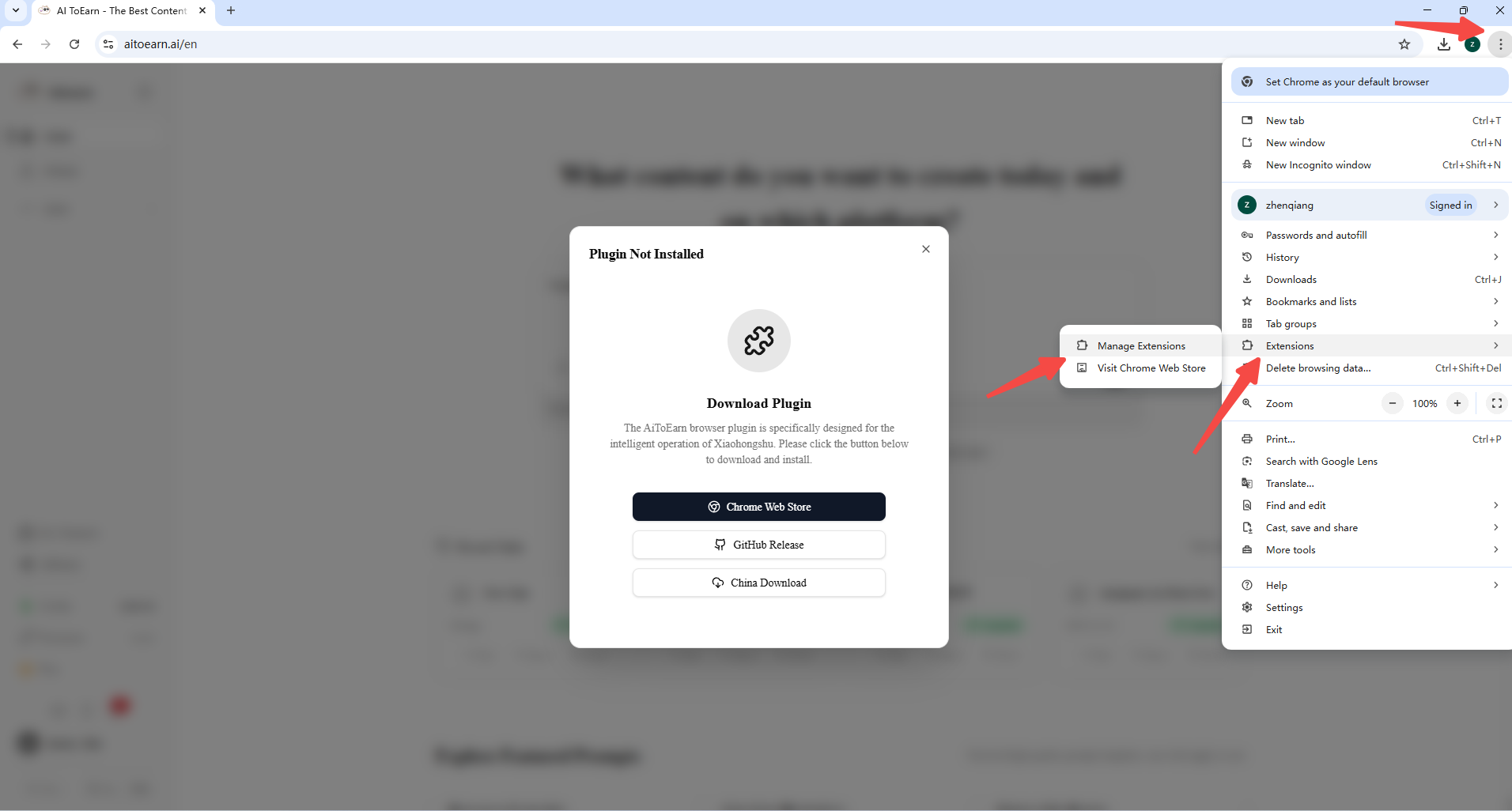
1Uzantı Yönetimi Sayfasına Girin
Tarayıcının sağ üst köşesindeki üç nokta menüsüne tıklayın ve "Uzantıları Yönet" sayfasına girmek için tıklayın.
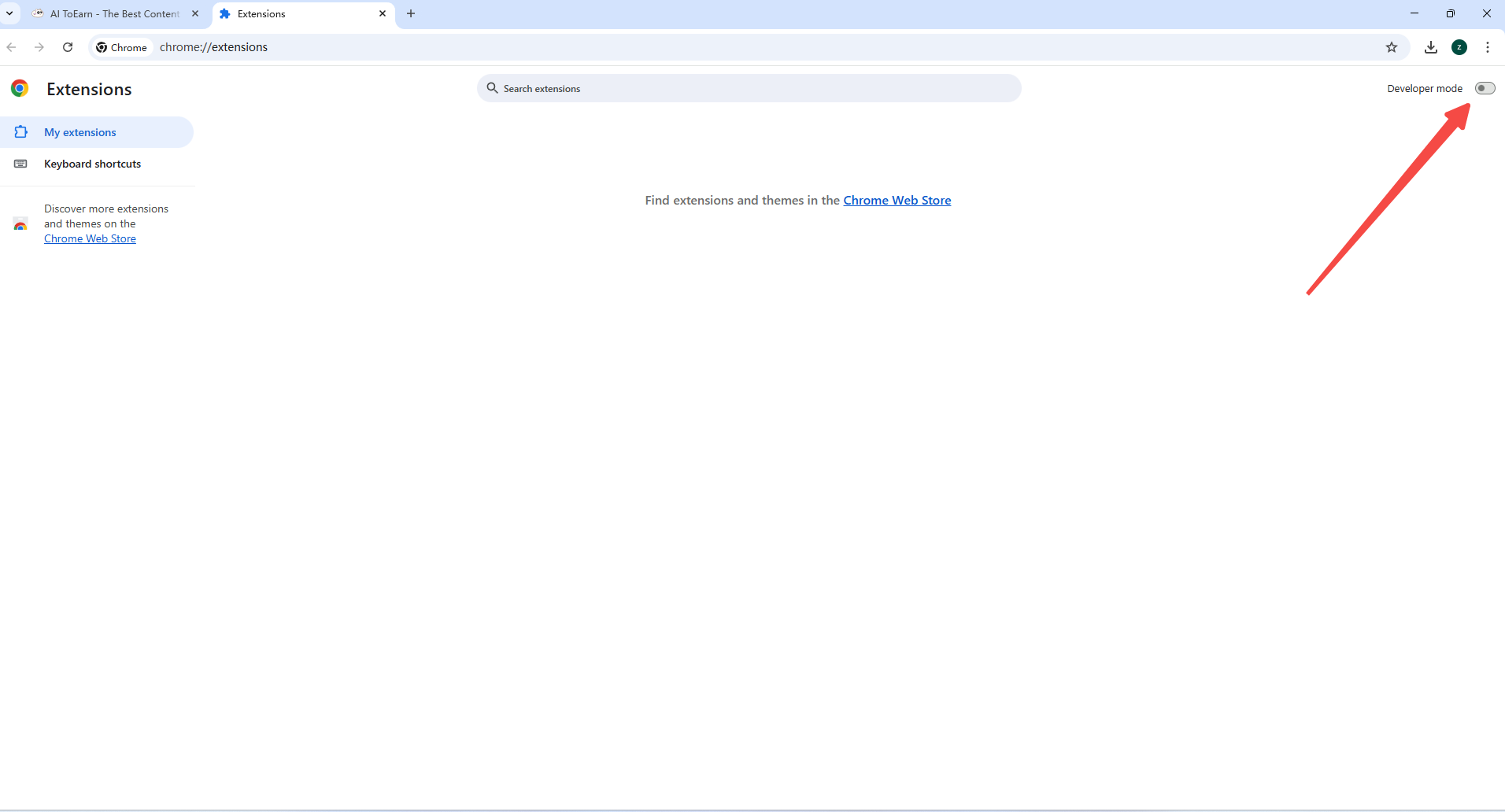
2Geliştirici Modunu Etkinleştirin
Uzantılar sayfasının sağ üst köşesinde "Geliştirici modu"nu etkinleştirin.
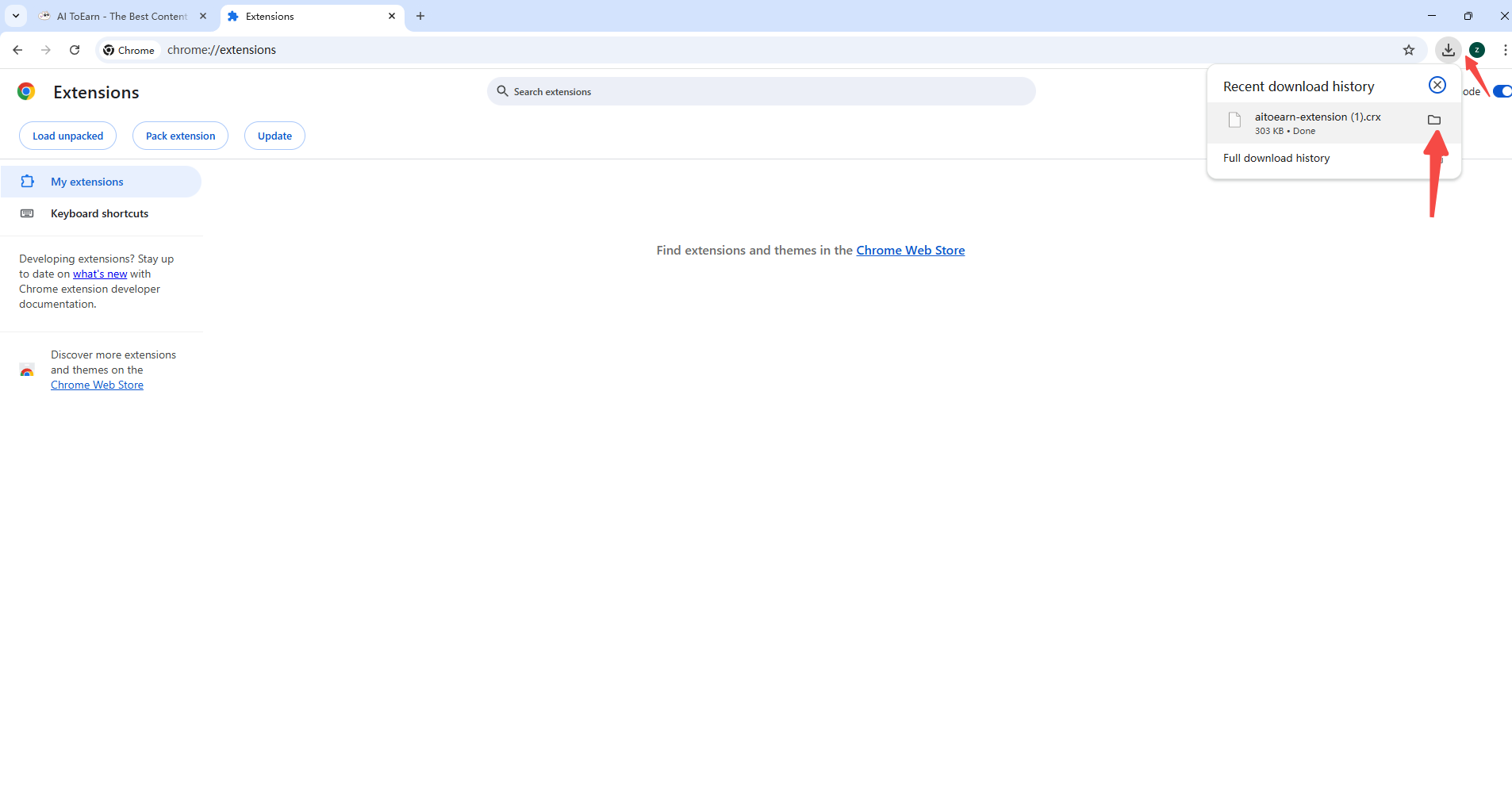
3İndirilen Eklenti Dosyasını Bulun
Tarayıcınızın indirilenler klasörünü açın ve indirilen .crx eklenti paketini bulun.
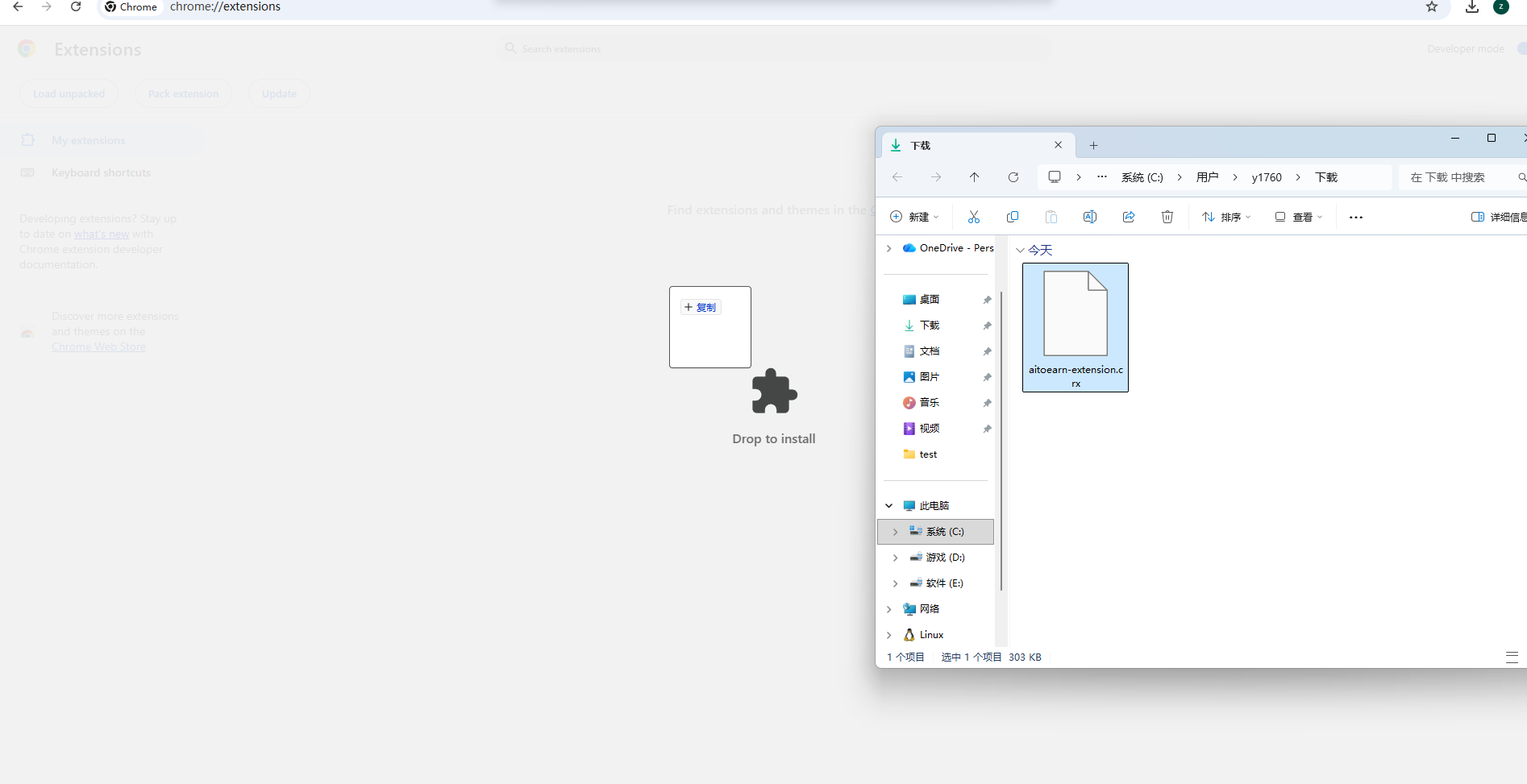
4Sürükle Bırak ile Eklentiyi Kurun
.crx eklenti paketini uzantılar sayfasına sürükleyip bırakın.
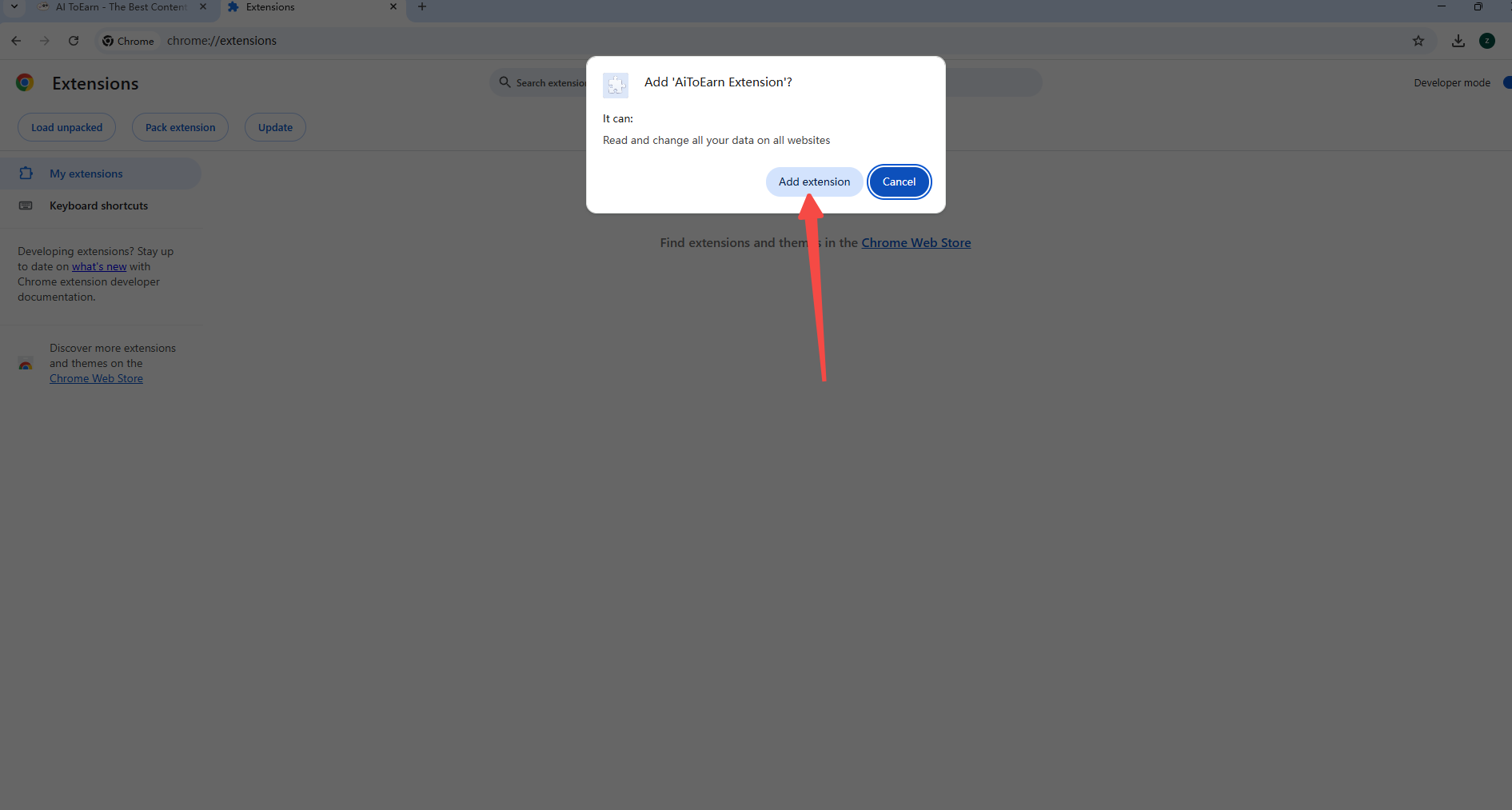
5Kurulumu Onaylayın
Açılan pencerede, kurulumu onaylamak için "Uzantı ekle" düğmesine tıklayın.
Eklentiyi Yetkilendirin
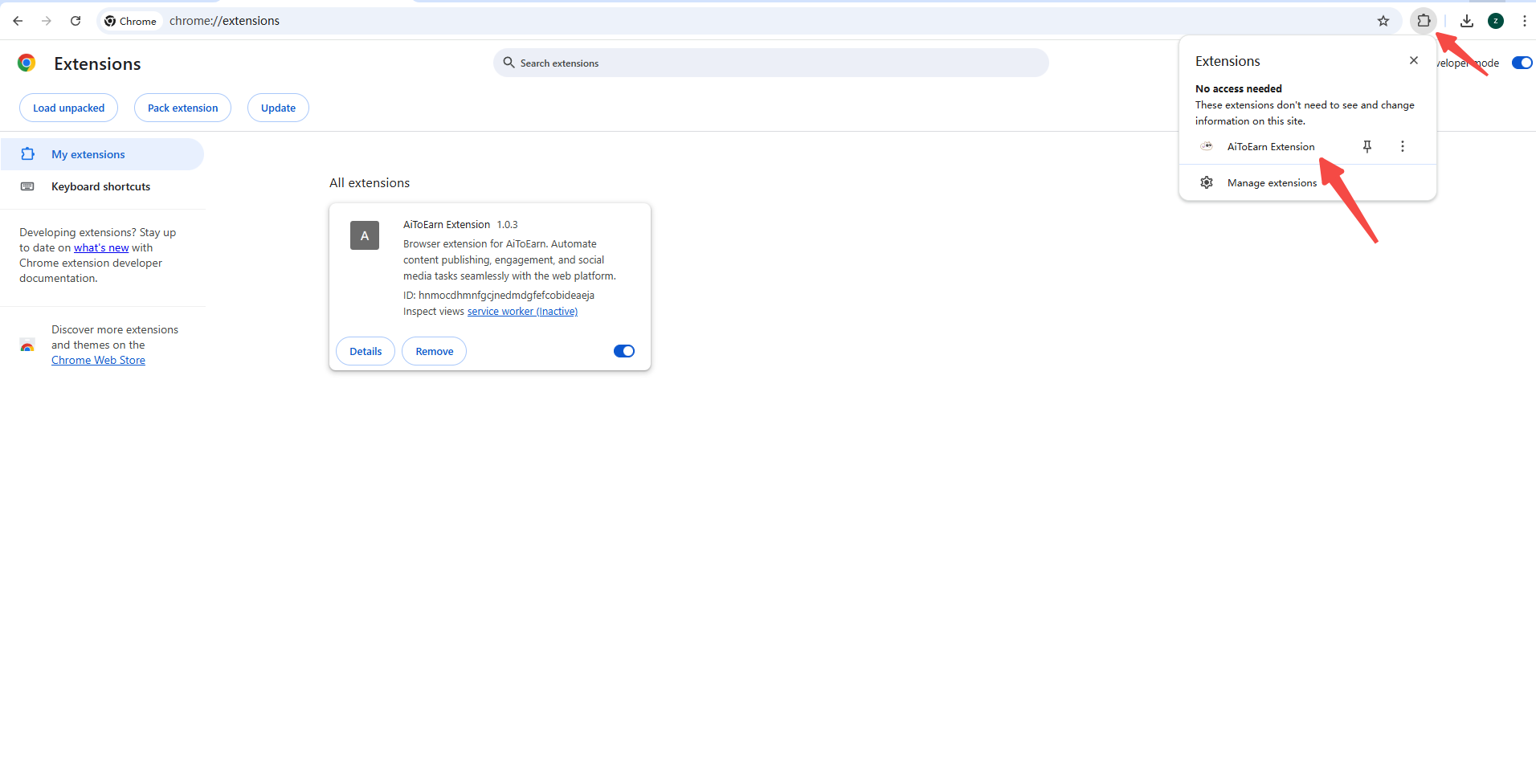
Adım 3: Kurulum Durumunu Kontrol Edin
Kurulumdan sonra, kurulumun başarılı olup olmadığını kontrol etmek için tarayıcının uzantılar düğmesine tıklayın.
Adım 5: Eklentiyi Yetkilendirin
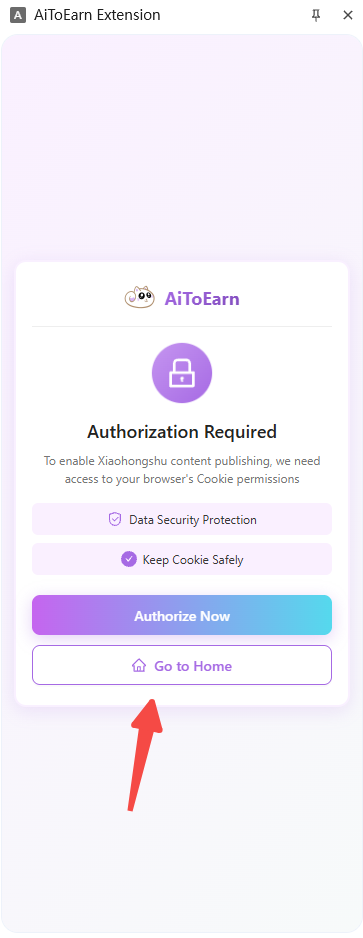
MY Studio ana sayfasında giriş yapmadıysanız, MY Studio ana sayfasına gidip giriş yapmak için "Ana Sayfaya Git" düğmesine tıklayın.
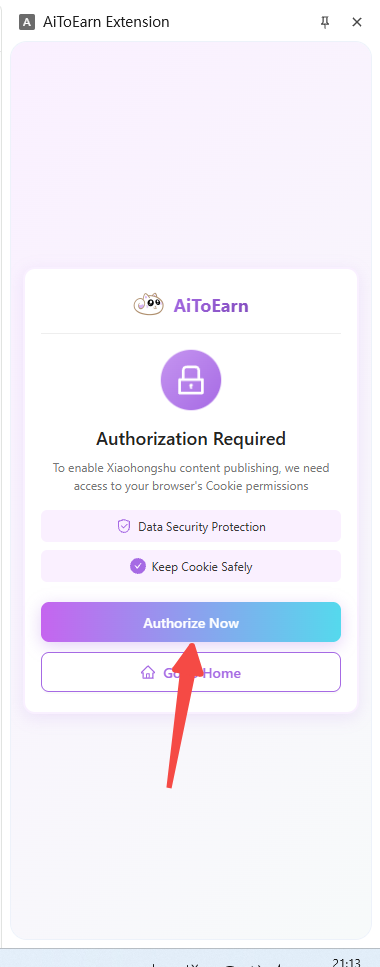
MY Studio ana sayfasında zaten giriş yaptıysanız, yetkilendirmek için "Şimdi Yetkilendir" düğmesine tıklayın.
Adım 6: Eklentinin Hazır Olduğunu Doğrulayın
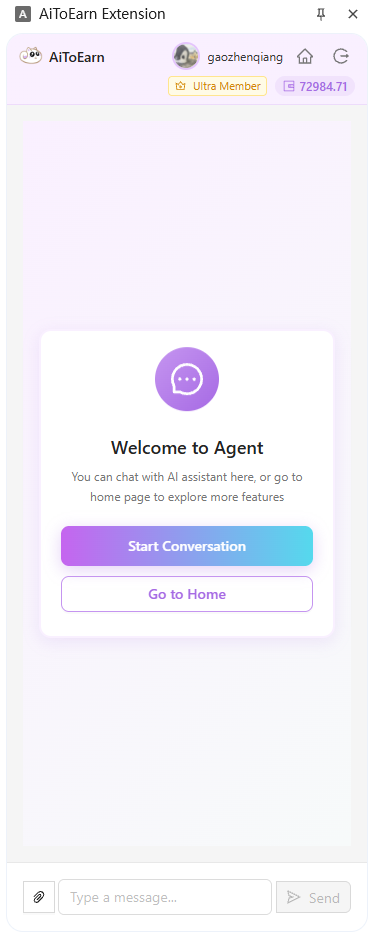
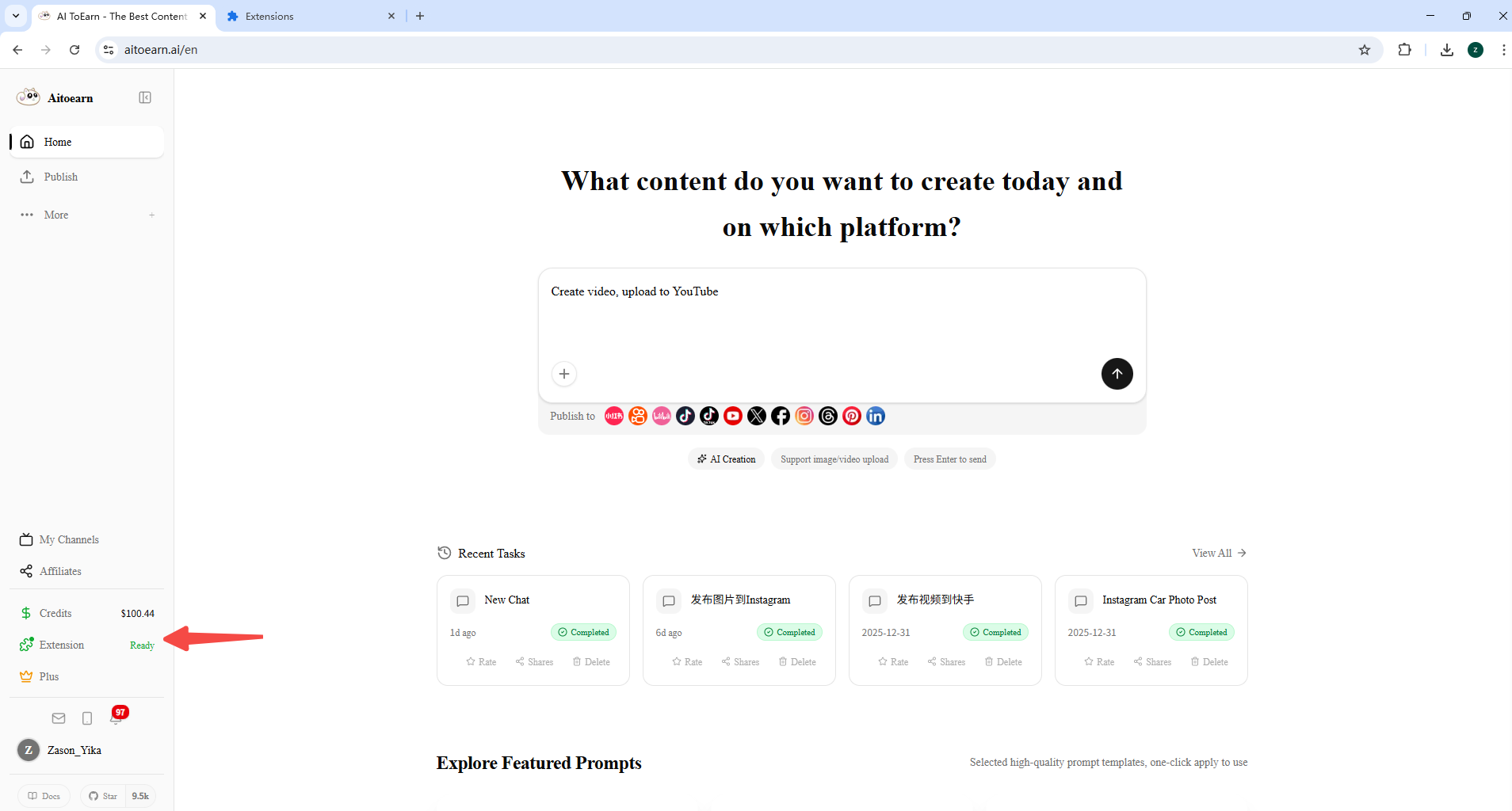
İzin başarıyla verildi. Ardından MY Studio platformunu açın, sayfayı yenileyin; eklentinin hazır olduğunu göreceksiniz. Detayları görüntülemek için üzerine tıklayın.
Sosyal Medya Hesabına Giriş Yapın
Adım 7: Hesap Bilgilerini Görüntüleyin
Hesap giriş durumunu görüntülemek için "Uzantı" düğmesine tıklayın. Giriş yapılmadı olarak görünüyorsa, lütfen önce ilgili sosyal medya platformuna giriş yapın.
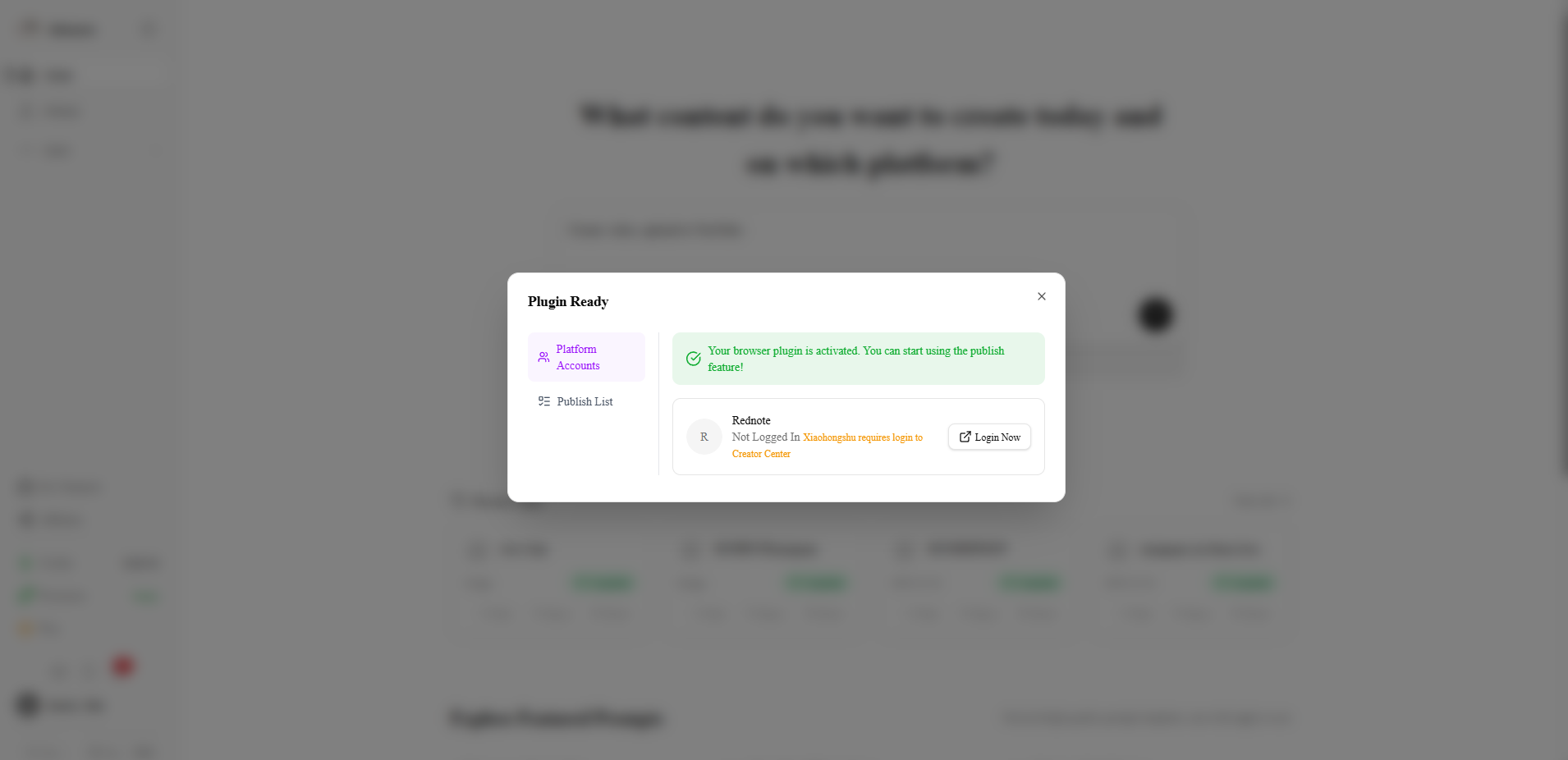
Xiaohongshu Hesabına Giriş Yapın
Xiaohongshu sayfasına gidip giriş yapmak için "Şimdi Giriş Yap" düğmesine tıklayın. Giriş yaptıktan sonra ayrıca Creator Center'a da giriş yapmanız gerekir.
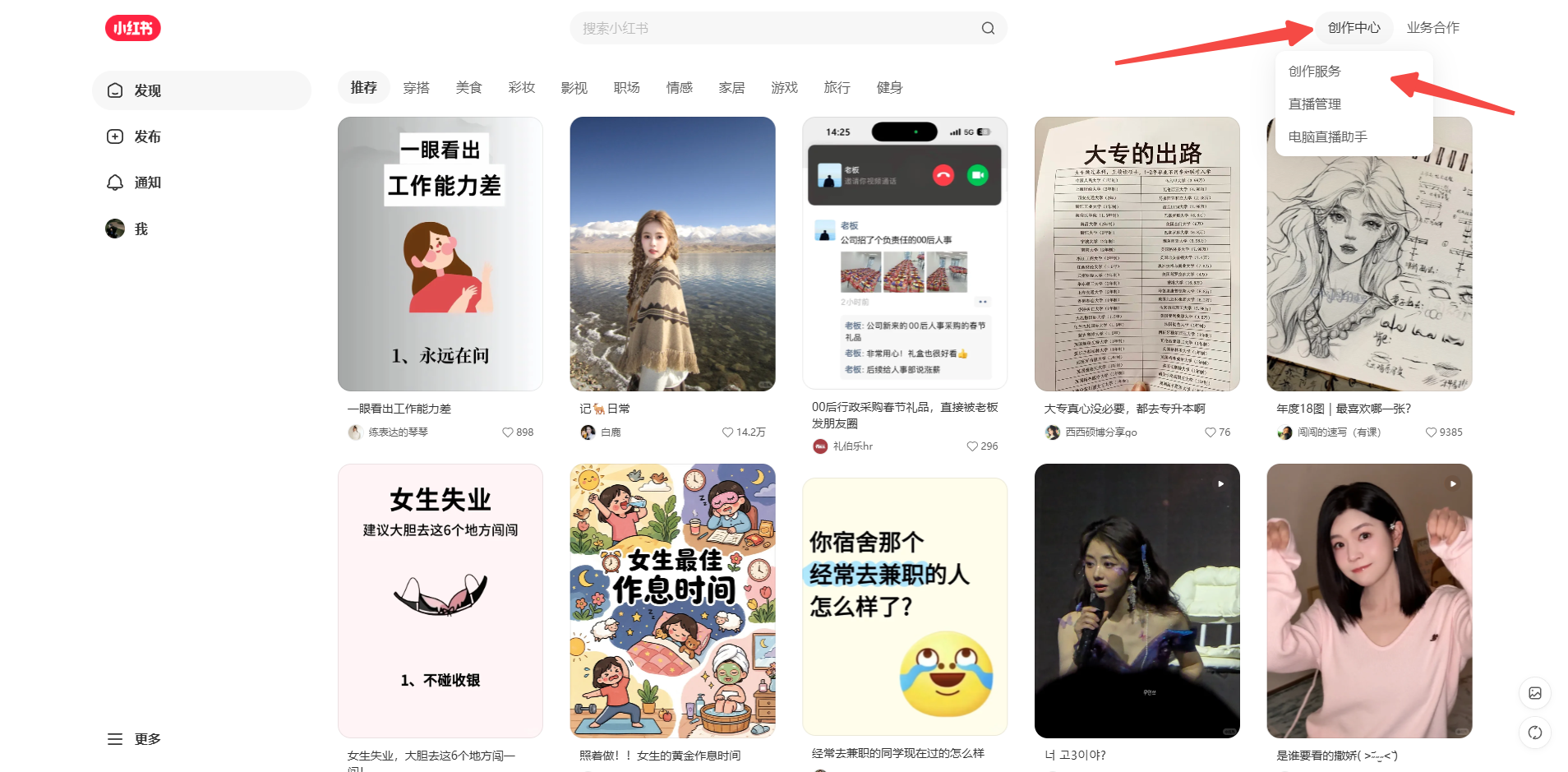
Önemli Not
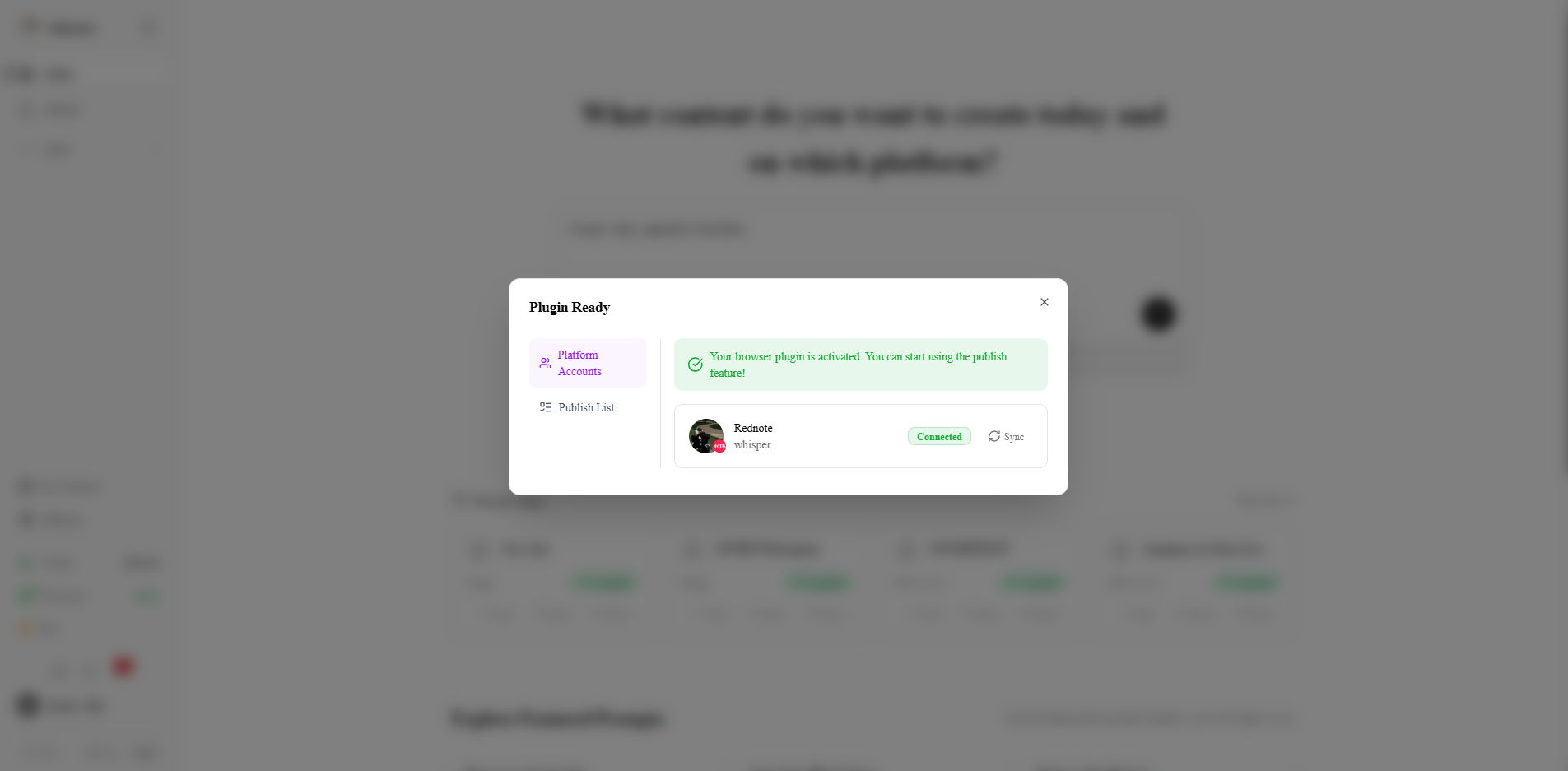
Hesabı Senkronize Edin
Adım 8: Hesapları Senkronize Edin
Hesapları buradan hesap yönetimine senkronize edebilirsiniz. [Senkronize Et] düğmesine tıkladığınızda hesap veritabanımıza senkronize edilir.
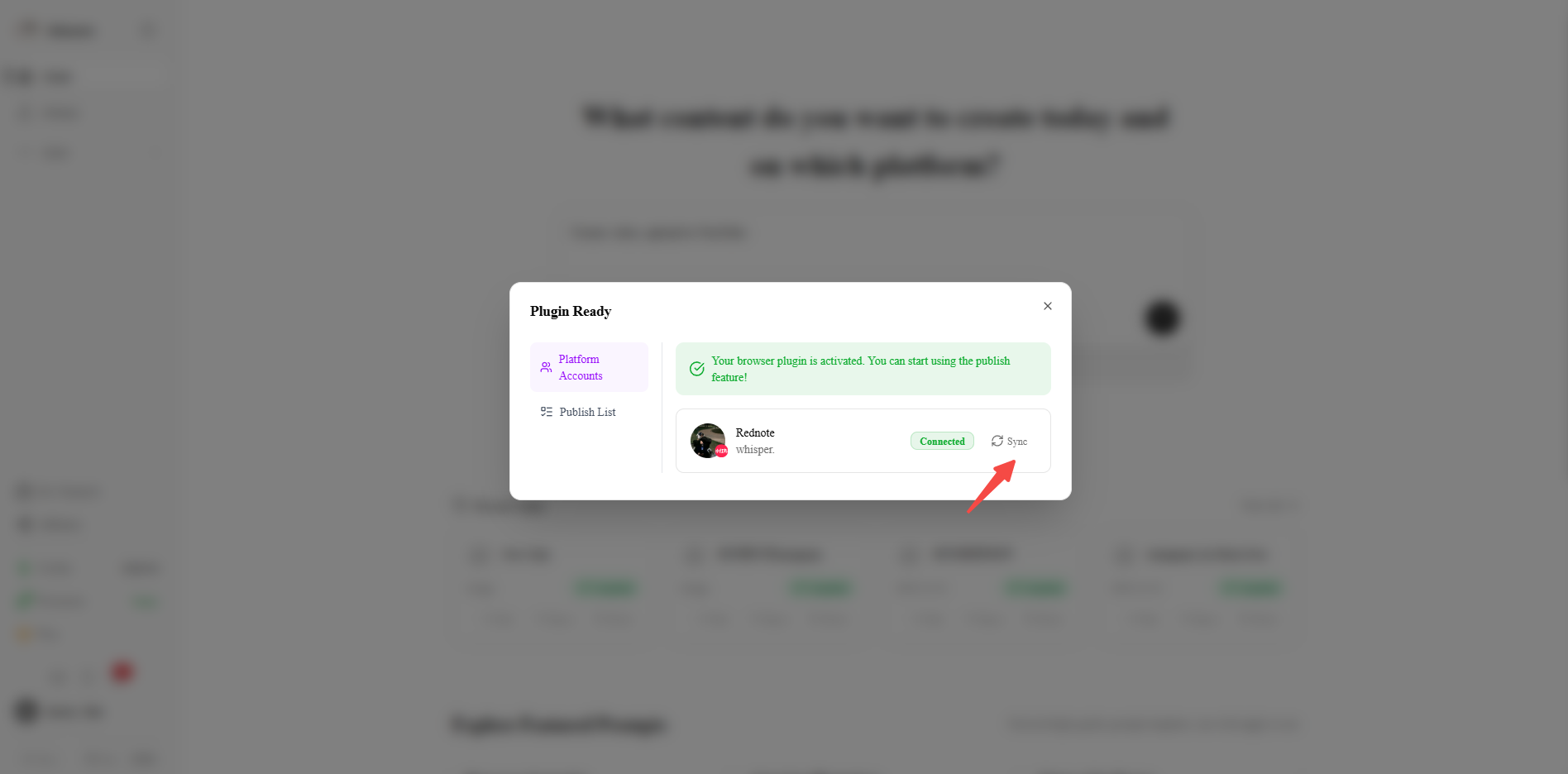
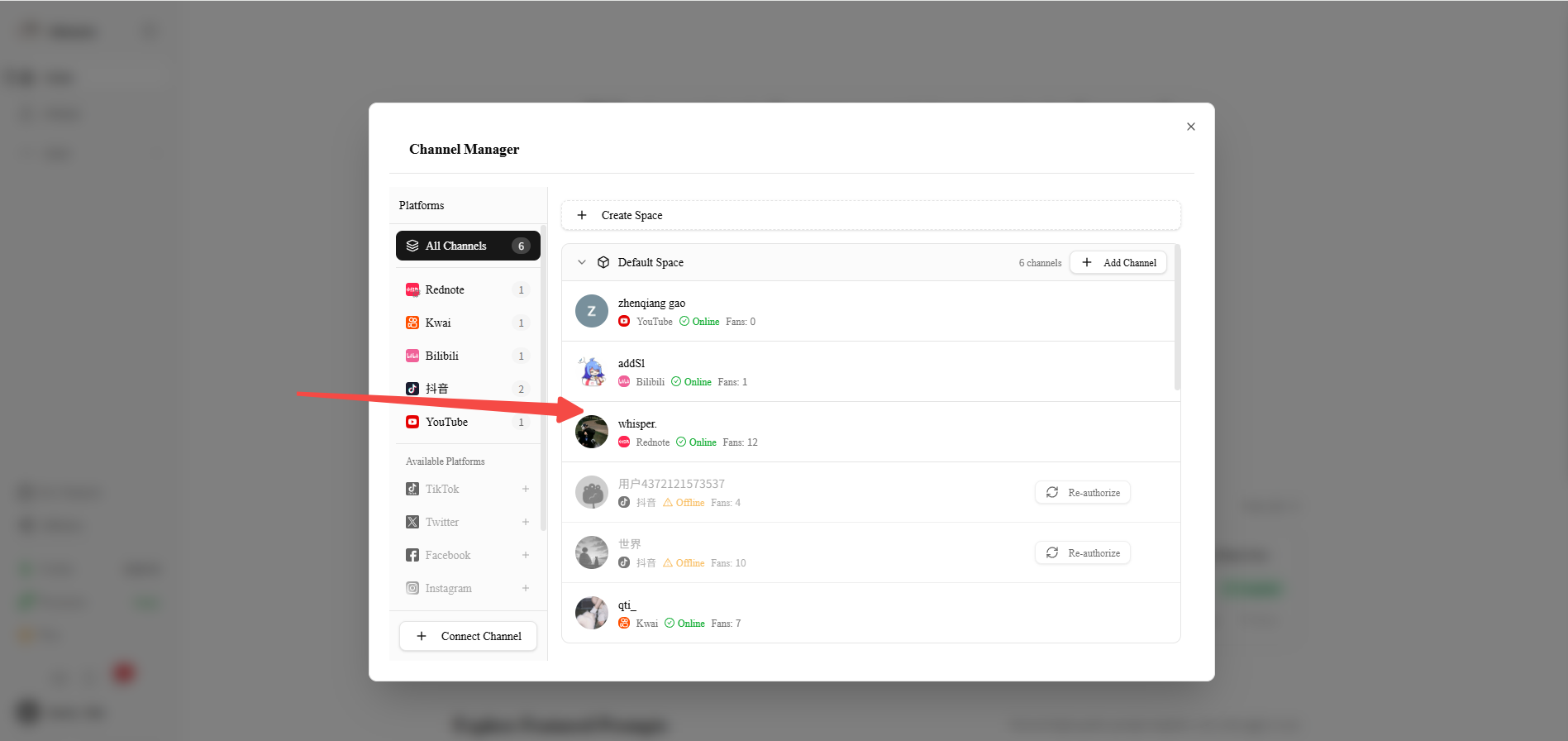
Senkronizasyon Sonuçlarını Görüntüleyin
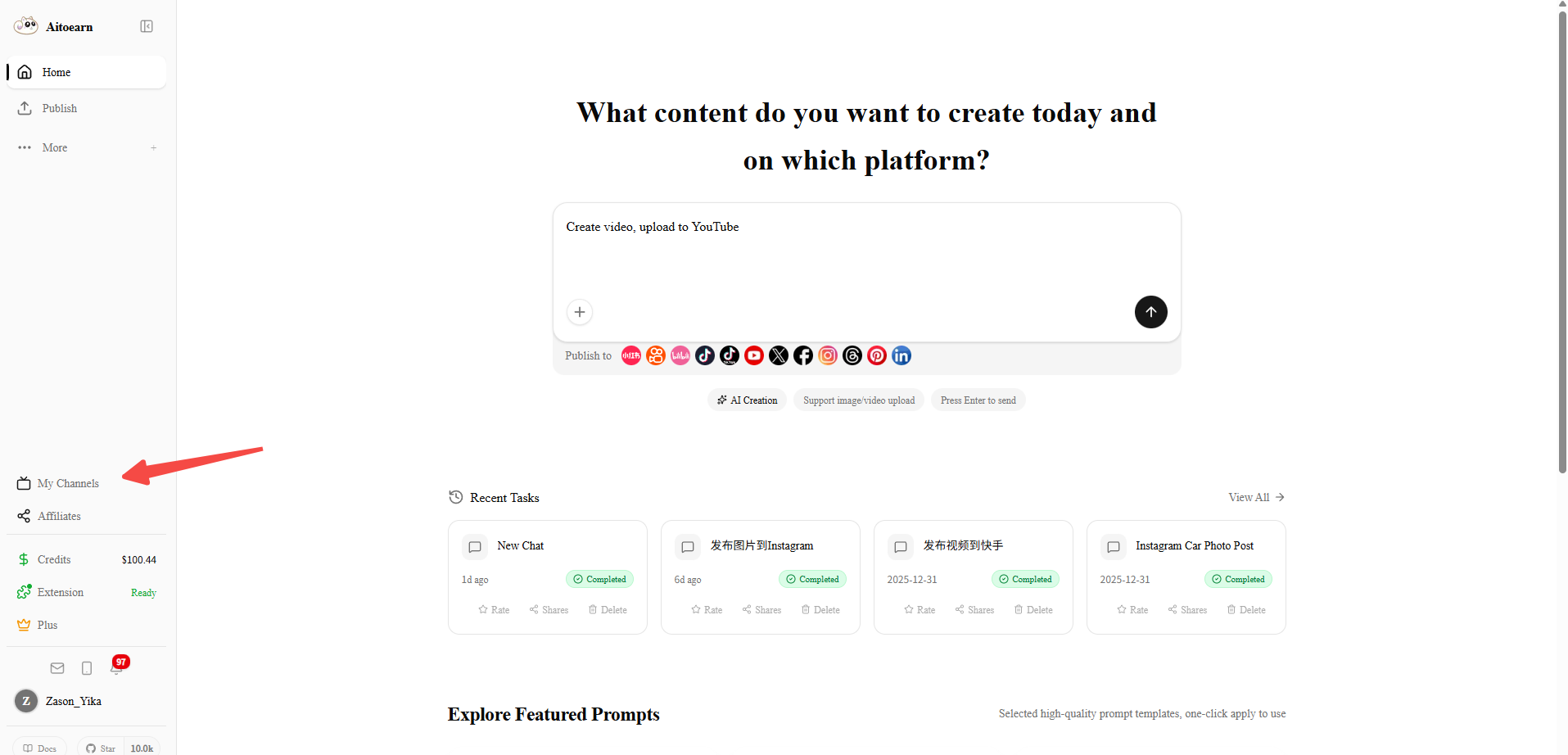
MY Studio ana sayfasına dönün ve hesap yönetimi sayfasına girmek için "Kanallarım" bağlantısına tıklayın.
Tamamlandı
Artık MY Studio platformunu sorunsuzca kullanabilirsiniz!
Sıkça Sorulan Sorular
Q:Xiaohongshu'ya giriş yaptıktan sonra eklenti neden hâlâ giriş yapılmadı olarak gösteriyor?
A: Xiaohongshu Creator Center'a giriş yapmamış olabilirsiniz. Xiaohongshu ana sayfasında, Xiaohongshu Creator Center'a hızlıca giriş yapmak için sağ üst köşedeki düğmeye tıklayın.